– Fonte: Apple Support.
Quando si sperimenta può succedere che qualcosa vada storto. Ed è proprio quello che è capitato a me quando, dopo una installazione andata male di macOS, è comparso questo grande punto interrogativo con l’invito perentorio a visitare la pagina dedicata al ripristino dello stato del Mac.
– Immagine generata dall’IA di Microsoft Designer.
I bachi di Sonoma non mancano mai di sorprendere, e qui descrivo un baco fresco fresco, che per fortuna è stato corretto in Sequoia.
Prendete un MacBook Air o Pro nuovo, dove avete appena installato Sonoma, oppure un MacBook dove prima di installare Sonoma avete cancellato il disco di avvio (quello che succede aggiornando semplicemente da una versione precedente potrebbe essere diverso).
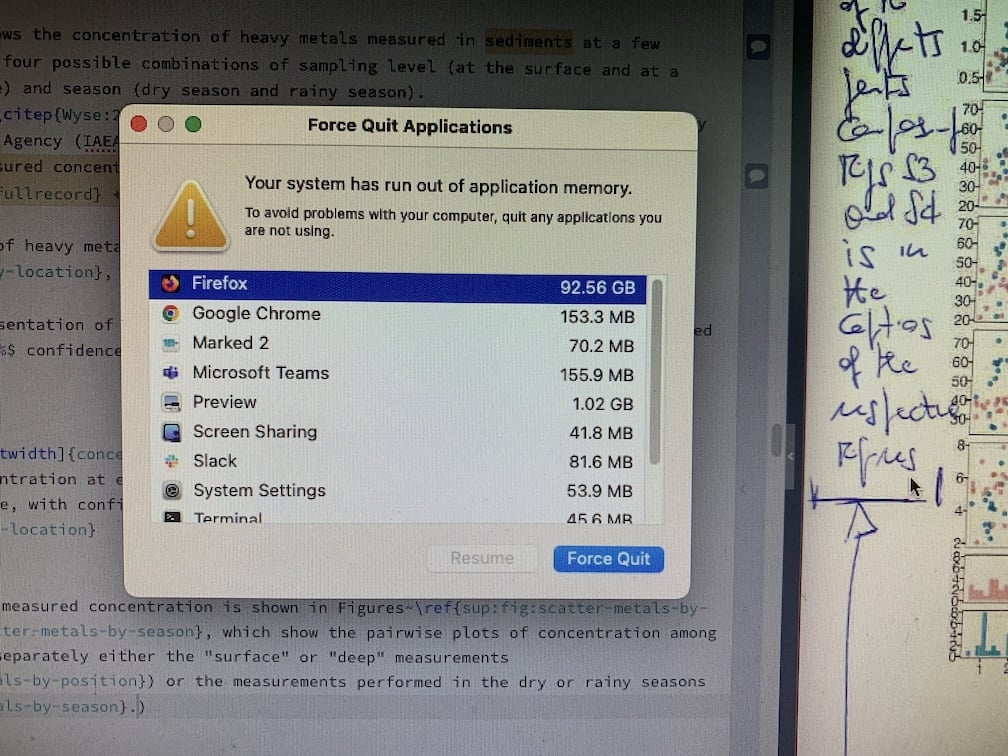
Mi sa di aver esagerato un po’ con Firefox … O è Firefox (versione 131) che non riesce a liberare correttamente la memoria (virtuale, 92 GB di RAM su questo Mac me li sogno)?
Quale che sia la ragione, subito dopo aver scattato questa foto il mio Mac è andato in crash, con conseguente riavvio e necessità di risistemare le (tante) finestre aperte.
– Fonte: Henrique su Unsplash.
Ma se non uso Windows sui miei computer non è solo per i problemi di privacy riportati ieri. C’è anche che Microsoft non fa niente per nascondere il suo lato più rapace, trovando ogni giorno un nuovo modo per rubacchiare qualcosa ai clienti (paganti).
Il più recente è l’obbligo di fornire l’indirizzo email di account Microsoft di rete, come ad esempio quello usato per Office 365, Skype o OneDrive, prima di accedere per la prima volta ad un PC dove è installato Windows 11. E se non si ha già un account di questo tipo, bisogna per forza crearne uno nuovo per poter usare il proprio computer.1
– Fonte: Paulius Dragunas su Unsplash.
Ogni tanto mi chiedo, piuttosto oziosamente per la verità, perché non installo mai Windows sui miei computer. Alla fine, la maggior parte delle applicazioni che uso ogni giorno è multipiattaforma, quindi gira indifferentemente sui tre principali sistemi operativi attuali (per chi fosse appena tornato da Marte, sono Linux, macOS e Windows, in ordine rigorosamente alfabetico).
– Fonte: Jonas Jacobsson su Unsplash.
Medium è probabilmente la migliore piattaforma di pubblicazione online, dove chiunque può pubblicare articoli di qualsiasi lunghezza su qualunque argomento, spaziando dai temi avanzati di scienza e tecnologia, ai reportage giornalistici e fino ai racconti di vita personale.
La vastità della piattaforma obbliga a personalizzarla in base ai propri gusti, in modo da visualizzare solo i contenuti rilevanti e ignorare il resto. Ma anche seguire solo quello che ci piace è impegnativo: la newsletter che Medium mi invia ogni mattina contiene sempre almeno 4-5 articoli che non posso fare a meno di leggere e, spesso, condividere con colleghi o amici.
– Immagine generata dall’IA di Microsoft Designer.
Un paio di mesi fa ho elencato alcuni bachi più o meno gravi di Sonoma di cui mi sono accorto mentre prendevo confidenza con l’ultima versione di macOS, prima sul nuovo Mac Studio M2 Ultra e poi sul Mac Mini M1 di casa.
In quel momento stavo usando macOS Sonoma 14.3, che poco dopo ho aggiornato sul Mini alla versione 14.3.1. Con questa minor release Apple ha corretto un paio dei bachi descritti, in particolare il baco relativo allo svuotamento del Cestino in uno Spazio a casaccio e quello che impediva di dare un nome decente ai file PDF generati dalla funzione di Stampa.
Ed eccoci arrivati all’ultima parte della serie dedicata a Syncthing, questa volta incentrata sull’uso del programma con i dispositivi mobili (qui potete trovare la prima, la seconda e la terza parte).
Su Android posso dire poco, perché in questo momento non ho per le mani nemmeno un dispositivo Android su cui fare delle prove. In ogni caso, su Google Play è disponibile l’app ufficiale di Syncthing, per cui non dovrebbero esserci particolari differenze rispetto ad un sistema desktop (volendo si può scaricare l’app anche dello store alternativo F-Droid, dedicato alle applicazioni open source per Android).
Nei primi due articoli di questa serie ho descritto in generale cos’è Syncthing e come lo si può installare ed usare con le opzioni di default del programma.
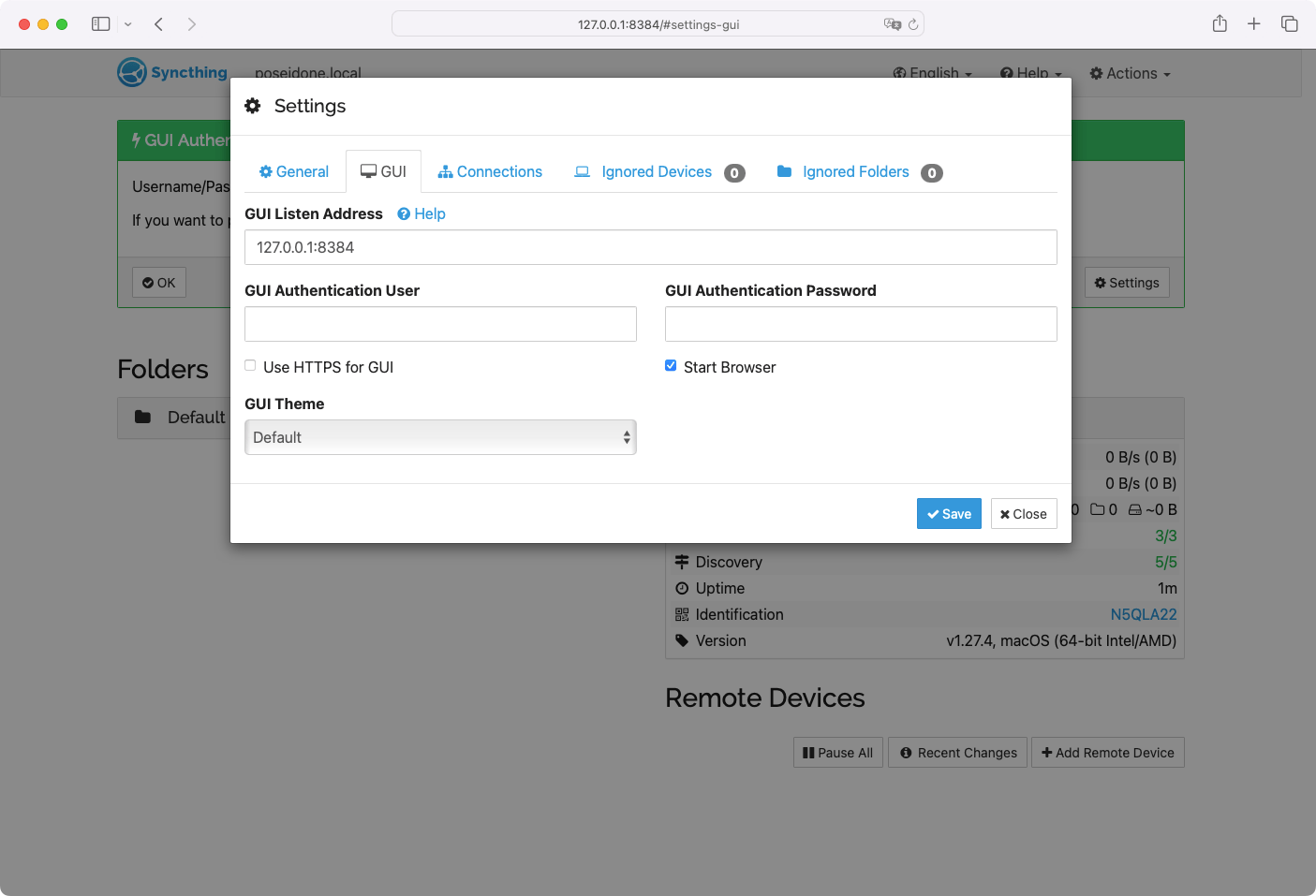
Questo articolo, invece, è dedicato ad un uso un po’ più avanzato di Syncthing, che permetta di ottenere qualcosa di più dal programma, diminuendo allo stesso tempo il rischio di perdere i nostri preziosi file.
– Fonte: JJ Ying su Unsplash.
Descrivere in generale un software complesso come Syncthing è utile, ma ancora più utile è arrotolarsi le maniche e provare ad usarlo, verificando in pratica se fa davvero al caso nostro.
Caratteristiche principali Quali sono le caratteristiche principali che differenziano Syncthing rispetto a strumenti più diffusi come Dropbox, Box e così via, ma anche rispetto ai servizi offerti dai giganti dell’informatica come iCloud, OneDrive o Google Drive?
 IT
IT
 EN
EN