Fra tutti i modelli di Raspberry Pi e di Arduino con cui al momento passo la giornata, il mio preferito è senza dubbio il Raspberry Pi Pico, un microcontrollore piccolo ma potente, in grado di essere programmato non solo in C/C++ tramite l’IDE di Arduino, ma anche in MicroPython e CircuitPython, due versioni diverse (e concorrenti) di Python specifiche per i microcontrollori.
Per quanto Antigravity sia efficace, scavando più in profondità ci si accorge che i sistemi ad agenti che agiscono al suo interno, per quanto servizievoli e capaci di rispondere in modo preciso a tante questioni complesse, non sono esenti dai soliti problemi di tutti i modelli linguistici di grandi dimensioni (LLM, Large Language Model) con cui abbiamo a che fare da tre anni a questa parte.
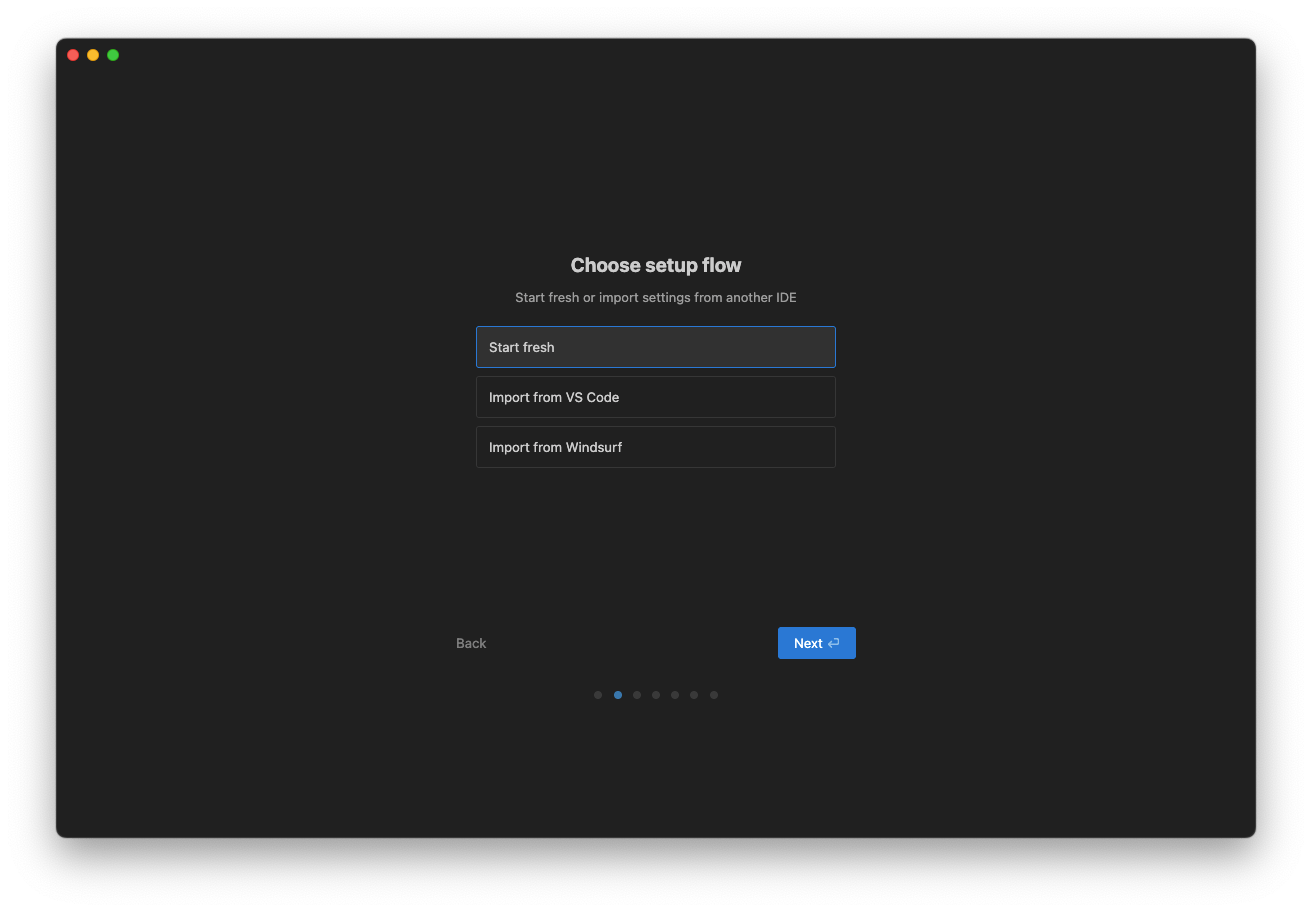
Lo confesso, quando ho cominciato ad usare Antigravity avevo molte riserve, perché il nuovo editor rivoluzionario prodotto da Google mi sembrava solo uno dei tanti cloni di VS Code di Microsoft.1
Ma appena ho iniziato ad usare le funzioni agentiche di Google Antigravity ho dovuto ricredermi, perché c’è davvero del buono.
Il video qui sopra è la presentazione ufficiale di Google Antigravity, una IDE (Integrated Development Environment) che non è solo una semplice IDE ma è “un nuovo modo di lavorare per questa prossima era dell’intelligenza agentica”. Che non ho ancora ben capito cosa significa, ma che suona tanto intelligente e al passo con i tempi.
– Fonte: Possessed Photography su Unsplash.
SubEthaEdit (SEE per brevità) è un editor per macOS discreto, che fa più o meno tutto ciò che ci si aspetta da un editor moderno (con alcune mancanze significative), e che in più ha la particolarità di permettere a più utenti collegati di lavorare in modo collaborativo allo stesso documento.
– Fonte: Annie Spratt su Unsplash.
SubEthaEdit è in giro da un bel po’ di tempo, se la memoria non mi inganna più o meno dai tempi di Tiger.1 Quando uscì fece scalpore, perché per la prima volta dava la possibilità a più utenti di lavorare contemporaneamente allo stesso documento, con il limite che tutti i Mac dovevano essere connessi alla stessa rete locale.
Nelle puntate precedenti abbiamo visto come scrivere dei semplici script in bash o in awk che risolvono un problema assai specifico, è vero, ma che possono anche costituire una buona base di partenza per affrontare argomenti più complessi (i link alle puntate precedenti si trovano alla fine dell’articolo).
In particolare, nella terza puntata abbiamo imparato come rendere i nostri script quasi indistinguibili dai normali comandi del Terminale: (1) si aggiunge in testa allo script lo shebang, cioè la sequenza di caratteri #!, seguita dal percorso completo al programma da utilizzare per eseguire lo script,1 (2) si usa il comando chmod per rendere lo script eseguibile (almeno) all’utente attuale del Mac,
– Tastiera A.W.K., Viscount Instruments.
Nelle prime tre puntate di questa serie abbiamo imparato a scrivere uno script in bash per trasformare una stringa di testo in modo che segua delle convenzioni ben determinate a priori (qui i link alla prima, seconda e terza puntata).
In questo caso particolare, la stringa risultante dalla trasformazione deve essere scritta tutta in minuscolo e non deve contenere apostrofi o altri caratteri speciali, a parte il trattino usato come separatore di parole. L’idea è quella di usare questa stringa, insieme alla data di pubblicazione del post, per dare un nome standard e facilmente rintracciabile al file Markdown che contiene il testo del post stesso, utilizzando il formato YYYY-MM-DD-titolo-del-post.md, dove YYYY indica l’anno, MM il mese e DD il giorno di pubblicazione.
– Foto: Trammell Hudson su Flickr.
Lo script di conversione del titolo di un post mostrato alla fine della puntata precedente è diventato ormai quasi “utilizzabile”. Mancano solo un paio di tocchi finali, che vedremo nel corso di questa terza parte.
Una casa per i programmi Prima di proseguire è bene decidere una volta per tutte dove salvare gli script che stiamo sviluppando. Non so voi, ma io preferisco usare una cartella dedicata allo scopo invece di buttare tutto dove capita. In tutti gli articoli di questa serie gli script in fase di sviluppo saranno salvati nella cartella Development, situata all’interno della cartella Home (o Inizio) dell’utente che ha effettuato il login (la cartella Home è quella rappresentata dall’icona di una casetta). Ovviamente siete liberi di usare un altro nome e un’altra posizione sul disco rigido, ma dovrete ricordarvi di modificare di conseguenza i percorsi dei comandi.
– Foto: Matthew Ratzloff su Flickr.
Il comando per generare automaticamente il nome del file nel formato previsto da Jekyll (o da Wordpress) dal titolo del post presentato alla fine della prima puntata potrà anche essere interessante dal punto di vista didattico ma, diciamolo, è poco pratico per essere utilizzato veramente. Bisogna lanciare il Terminale, andare a cercare il comando da qualche parte, copiarlo e incollarlo nel Terminale, cancellare il titolo preesistente e incollare il titolo del nuovo post su cui stiamo lavorando… Si fa prima a fare tutto a mano nel Finder!
 IT
IT
 EN
EN